
Je splinternieuwe tv staat eindelijk in de woonkamer, maar het beeld valt een beetje tegen? Dat ligt waarschijnlijk niet aan het toestel zelf. Met drie simpele aanpassingen haal je er direct veel meer uit – zonder dat je een technisch wonder hoeft te zijn.
Het overkomt bijna iedereen die een nieuwe televisie koopt: thuis aangesloten, vol verwachting aangezet, en dan… teleurstelling. Het beeld ziet er anders uit dan in de winkel. Minder scherp, te donker, of juist veel te fel. Kleuren die niet natuurlijk ogen. Bewegingen die vreemd haperig of juist té vloeiend lijken.
Het goede nieuws? In vrijwel alle gevallen ligt het niet aan je tv, maar aan hoe die uit de fabriek komt. Fabrikanten gebruiken standaardinstellingen die niet per se het beste beeld opleveren. Soms zijn die gericht op energiebesparing, soms op het maken van indruk in een showroom met felle verlichting. Maar voor normaal gebruik thuis zijn ze zelden optimaal.
Gelukkig kun je met drie eenvoudige aanpassingen een wereld van verschil maken. Geen ingewikkelde kalibratie nodig, geen dure hulpmiddelen – gewoon een paar minuten in het instellingenmenu. Dit zijn de drie belangrijkste dingen waar je naar moet kijken.
1. Kies de juiste beeldmodus
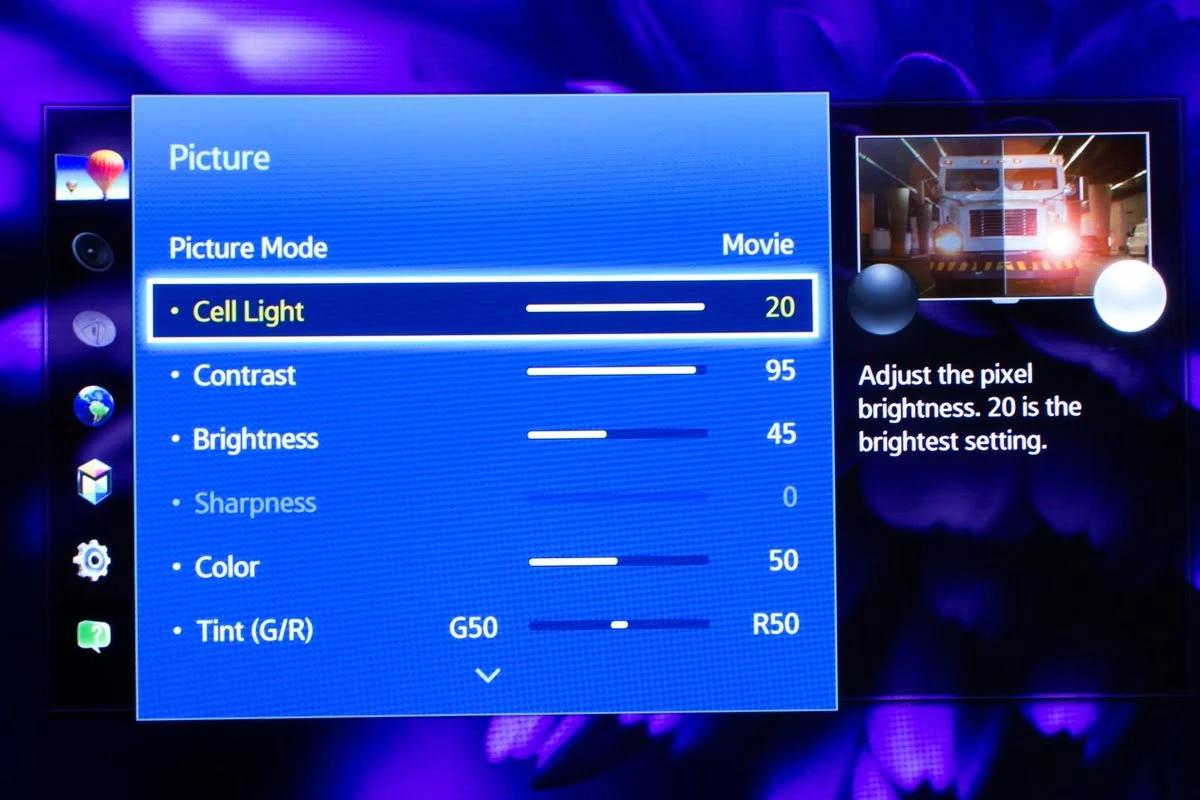
Dit is veruit de belangrijkste instelling, en gelukkig ook de makkelijkste om aan te passen. Elke moderne tv heeft verschillende beeldmodi met namen als Levendig, Standaard, Cinema, Game of Filmmaker Mode. Welke modus standaard aanstaat, verschilt per merk en model – en maakt enorm veel verschil.
Vermijd vooral ‘Levendig’ of ‘Vivid’. Deze modus lijkt op het eerste gezicht misschien indrukwekkend met zijn felle kleuren en extra scherpe contouren, maar het resultaat is allesbehalve natuurlijk. Gezichten zien oranje, gras wordt gifgroen, en alles krijgt een kunstmatige uitstraling. In sommige winkels staat deze modus aan omdat hij opvalt tussen andere tv’s – maar voor thuis is hij niet geschikt.
‘Eco’ of ‘Energiebesparing’ is evenmin ideaal. Deze modus verlaagt de helderheid flink om stroom te besparen. Dat scheelt misschien een paar euro per jaar op je energierekening, maar je mist wel waar je voor betaald hebt. Vooral als je een duurdere tv hebt gekocht die juist bekend staat om zijn hoge helderheid – zoals mini-LED modellen – doe je jezelf tekort met deze modus.
Welke modus moet je dan kiezen? Dat hangt een beetje af van wat je vooral kijkt:
- Voor films en series: Kies ‘Cinema’, ‘Film’ of ‘Filmmaker Mode’. Deze modi geven het meest natuurlijke, filmische beeld. Filmmaker Mode is het meest accuraat, maar soms wat aan de donkere kant. Probeer dan Film of Cinema – die zijn iets helderder maar nog steeds realistisch.
- Voor gaming: Kies altijd ‘Game Mode’. Deze modus verlaagt de input lag, waardoor je sneller kunt reageren in games. Het beeld is misschien iets minder mooi, maar de responsiviteit is cruciaal.
- Voor overdag tv-kijken of sport: ‘Standaard’ werkt meestal prima. Het beeld is helder genoeg voor daglichtsituaties zonder dat kleuren overdreven worden.
De beeldmodus aanpassen is gelukkig simpel. Bij de meeste tv’s zit de optie in het snelmenu dat je opent met een knop op de afstandsbediening. Zelfs zonder snelmenu is het vrijwel altijd een van de eerste opties in het instellingenmenu.
2. Zet bewegingsverwerking uit (of verlaag het flink)
Dit is misschien wel de meest gehate functie van moderne televisies: motion smoothing, ook wel ‘soap opera effect’ genoemd. Tv’s proberen bewegingen vloeiender te maken door extra tussenbeelden te genereren. Klinkt handig, maar het resultaat is dat films en series eruitzien als goedkope soapseries – precies wat je niet wilt.
Het probleem is dat films worden opgenomen in 24 beelden per seconde, wat een filmische, enigszins ‘choppige’ uitstraling geeft. Tv’s proberen dat glad te strijken naar 60 of zelfs 120 beelden per seconde. Maar die extra beelden zijn nep, computergegenereerd, en maken dat acteurs bewegen alsof ze in een video van achter de schermen lopen in plaats van in de film zelf te spelen.
Bij vrijwel alle tv’s kun je dit het beste volledig uitschakelen als je films of series kijkt. Zoek in het beeldinstellingenmenu naar opties als ‘Motion Smoothing’, ‘Blur Reduction’, ‘Judder Reduction’, ‘Auto Motion Plus’ (Samsung), ‘TruMotion’ (LG), of ‘MotionFlow’ (Sony). Zet die op ‘Uit’ of op de laagste stand.
Uitzondering: Bij hele goedkope tv’s (onder de €400) kan een héél klein beetje motion smoothing soms helpen. Deze toestellen hebben namelijk vaak moeite met snelle bewegingen, waardoor je hinderlijk haperige beelden krijgt bij actiefilms. Een beetje smoothing kan dat verzachten. Maar bij middenklasse en premium tv’s is het écht beter om het uit te zetten.
De bewegingsinstellingen vind je gewoon bij de beeldinstellingen in het menu. Het kan even zoeken zijn omdat elk merk eigen namen gebruikt, maar als je iets ziet met ‘motion’, ‘beweging’ of ‘smoothing’ erin, ben je op de goede plek.
3. Check de energiebesparende instellingen
Dit punt vraagt om een afweging. Natuurlijk is energie besparen verstandig – voor je portemonnee én het milieu. Maar energiebesparende instellingen op tv’s hebben één groot nadeel: ze maken je beeld veel donkerder.
Als je tv er thuis ineens veel minder indrukwekkend uitziet dan in de showroom, kan dat heel goed komen door energiebesparing die automatisch aanstaat. Tv’s verlagen daarmee de helderheid flink, soms met 30 tot 50 procent. Bij hele felle tv’s merk je dat misschien niet zo veel, maar bij OLED-toestellen – die sowieso al niet extreem fel zijn – kan het een enorm verschil maken.
Voor de beste beeldkwaliteit: zet energiebesparing uit. Vooral als je een duurdere tv hebt gekocht, wil je gewoon krijgen waar je voor betaald hebt. De helderheid is vaak een van de belangrijkste redenen waarom mensen voor een bepaald model kiezen – gooi die niet weg om een paar cent per dag te besparen.
Wil je tóch energie besparen? Dan is er een slimmere optie. Veel moderne tv’s hebben een ‘adaptieve helderheid’ of ‘omgevingslicht sensor’. Die past de helderheid automatisch aan op basis van hoeveel licht er in de kamer is. In een donkere kamer ’s avonds gaat de helderheid omlaag (bespaar je energie), maar overdag of in een felverlichte ruimte gaat hij juist omhoog (zodat je wel goed kunt kijken).
Dat is een stuk verstandiger dan een vaste energiebesparing die de helderheid altijd verlaagt – ook als je juist extra helderheid nodig hebt omdat de zon naar binnen schijnt.
Energiebesparende instellingen zitten meestal in een apart menu genaamd ‘Energie’, ‘Eco’, of ‘Systeem’. Soms ook gewoon bij de beeldinstellingen. Even doorzoeken loont zeker de moeite.
Vijf minuten moeite, enorm verschil
Het mooie is dat deze drie aanpassingen samen hooguit vijf minuten kosten. Je hoeft geen handleiding door te spitten of ingewikkelde dingen te doen – gewoon even door het menu navigeren en een paar dingen aanpassen.
En het verschil is echt enorm. Een tv die eerst te fel, te kunstmatig en te donker leek, kan ineens precies tonen wat de regisseur bedoeld heeft. Gezichten zien er natuurlijk uit, kleuren kloppen, bewegingen zijn vloeiend maar niet té vloeiend, en je mist geen details meer in donkere scènes.
Natuurlijk kun je nóg verder gaan als je wilt. Tv’s hebben tientallen andere instellingen voor contrast, kleurtemperatuur, gamma, enzovoort. Maar voor 95% van de mensen zijn deze drie aanpassingen meer dan genoeg om optimaal te genieten van hun nieuwe aanschaf.
Dus heb je net een nieuwe tv gekocht, of staat er al een tijdje eentje waarvan je denkt “dit kan beter”? Probeer deze drie instellingen. De kans is groot dat je aangenaam verrast wordt door hoeveel verschil het maakt.